
O CAMINHO CURTO
Seu primeiro cartão, sem complicar.
Não precisa começar imprimindo cinquenta capas nem comprando todas as peças. Se você já tem um computador e um Plex funcionando, teste primeiro com um leitor USB e um cartão. A caixa bonita e o computador dedicado podem vir depois.
- Abra o Album Cards. Instale a aplicação como explico abaixo.
- Conecte seu Plex. Em Configurações, escolha Plex / Caldera e importe um álbum que você já consegue ouvir.
- Confira o som. Escolha seu Caldera e use o botão de play do álbum antes de envolver o cartão.
- Selecione o disco e abra Cartões. Clique em Atribuir selecionados, aproxime o cartão no leitor configurado no Linux.
- Mude para Reproduzir. Retire e aproxime novamente. Agora aquele cartão escolhe aquele álbum.
Siga o tutorial completo a partir da lista de peças. Se sua biblioteca está no Spotify, há um caminho alternativo com Spotify Connect. Você não precisa configurar os dois serviços.
O código está disponível gratuitamente no repositório oficial do Album Cards, com documentação principal em inglês e guias de apoio em português.
MEUS GASTOS / SETEMBRO DE 2026
Tudo o que usei, com os valores que paguei.
Estes foram os valores que paguei em setembro de 2026, em reais. São uma referência da minha montagem, não uma cotação atual: o seu custo depende do que você já tem e de onde vai comprar ou imprimir.
| Item | O que entrou na conta | Valor / material usado |
|---|---|---|
| Orange Pi 3B | Comprado no AliExpress; também é meu player de música do dia a dia com Caldera. | R$ 300 |
| Leitor RFID USB | Um leitor para toda a coleção. | R$ 70 |
| 50 cartões MIFARE | O pacote usado para os cartões dos álbuns. | R$ 90 |
| Impressão | 50 artes de capa + 50 fichas técnicas (100 faces impressas). | R$ 55 |
| 100 sleeves Chimera | 57,5 × 89 mm; 50 para esta coleção e outros 50 de sobra. | R$ 20 |
| Caixa impressa em 3D | 100 g de filamento. O custo do material não está incluído no subtotal. | 100 g |
| Subtotal confirmado · cinco compras | R$ 535 | |
E o restante da montagem?
O subtotal acima não é o preço de um sistema de som completo. Estes são os outros itens usados ou necessários nesta montagem; seus valores ainda não entraram na conta.
| Item | Onde entra | Custo |
|---|---|---|
| Edifier M90 | Minha caixa de som USB. Você pode reaproveitar uma caixa compatível ou um DAC USB com caixas ativas. | Não contabilizado |
| Fonte, armazenamento e cabos | Alimentação do Pi, armazenamento do sistema e conexões USB. Confira o que já vem no kit da placa. | Não contabilizado |
| Servidor de músicas · modo Plex | Computador com sua coleção disponível na rede. A versão Spotify dispensa esse servidor. | Não contabilizado |
O Album Cards e os arquivos do modelo 3D são gratuitos. Assinaturas, energia, frete e impostos que não foram discriminados aqui não são somados ao subtotal. No Spotify, considere seu plano Premium à parte: é um custo recorrente, não uma compra única.
O Orange Pi não serve só para os cartões.
O uso principal dele no meu setup é ser um reprodutor de música pela rede com Caldera. Escolho as músicas da minha coleção Plex no Plexamp pelo celular, e o Orange Pi 3B reproduz na Edifier M90 por USB. Assim, controlo tudo sem fio do sofá, sem transmitir o áudio por Bluetooth e sem a compressão de áudio desse caminho. O celular é o controle; quem toca é o pequeno computador ao lado da caixa.
Os cartões RFID acrescentam outra maneira de escolher um álbum nesse mesmo player. Por isso, os R$ 300 não foram um investimento exclusivo para este projeto. A qualidade final também depende dos arquivos de origem e das configurações de reprodução.
Sem contar o Orange Pi, leitor, 50 cartões, impressão e o pacote de 100 sleeves somaram R$ 235. Só os cartões e a impressão ficaram em R$ 145, ou R$ 2,90 por cartão de álbum, antes dos sleeves e de outros materiais de acabamento.
O subtotal de R$ 535 considera as cinco compras com preço informado. A caixa 3D consumiu 100 g de filamento: para estimar só o material, divida o preço do seu rolo de 1 kg por 10. Serviço de impressão, energia e eventuais perdas podem custar à parte. Caixa de som, servidor de músicas, cabos, fonte, armazenamento e assinaturas não estão incluídos. A versão Spotify pode reaproveitar um computador Linux e dispensa o servidor de músicas, mas exige uma assinatura Spotify Premium.
MODO COMPLETO / COLEÇÃO LOCAL
Seus álbuns, com Plex e Plexamp.
ANTES DE COMEÇAR
Como isso funciona?
Pense em cada cartão como um atalho físico para um álbum. A imagem ajuda você a escolher; o pequeno chip permite que o sistema reconheça a sua escolha. As músicas não ficam guardadas no cartão.
Por trás da montagem, existem duas tarefas: escolher o álbum e levar o som até a caixa. No meu setup, acontece assim:
- O leitor reconhece o cartão. Cada cartão tem um número de identificação, o ID. Meu leitor USB envia esse número ao computador como se fosse um teclado digitando.
- O Album Cards consulta a sua escolha. Na atribuição, você salva uma relação como “este cartão = Abbey Road”. No modo de leitura, a aproximação consulta essa relação. A associação fica no aplicativo; não é preciso gravar o álbum dentro do chip.
- O Plex mantém as músicas organizadas. O Plex Media Server roda no meu home server, o computador onde estão os arquivos de música. Ele fornece as informações dos álbuns e disponibiliza as faixas para o player pela rede local.
- O Caldera toca o álbum. O Album Cards envia o comando ao Caldera no Orange Pi, que fica perto da caixa. O Caldera recebe a música do Plex e envia o áudio por USB para a minha Edifier M90. Um Raspberry Pi ou computador Linux compatível pode assumir o papel do Orange Pi.
- O celular é outro controle. O Plexamp no celular também controla esse player. Posso escolher músicas do sofá sem transportar o áudio por Bluetooth. O servidor e o player continuam ligados; o cartão é mais uma forma de fazer a escolha.
Primeiro você importa as informações dos álbuns e associa os cartões. Depois deixa o aplicativo no modo de reprodução. A capa impressa, a ficha e a caixa 3D deixam a coleção gostosa de usar, mas a identificação funciona até com um cartão sem arte.
Este é o caminho do meu projeto: uma coleção de arquivos própria, servida pelo Plex, com um computador Linux dedicado à reprodução. Você escolhe a qualidade dos arquivos e o equipamento de áudio. A fidelidade final depende também do formato, das configurações de reprodução e da saída utilizada.
A ideia veio da vontade de escolher música olhando para uma capa, sem passar vários minutos rolando uma lista no celular. Cada cartão virou uma pequena edição do álbum: arte na frente, faixas e informações no verso.
No meu projeto original, as músicas ficam em um home server Linux com Plex Media Server. Um Orange Pi perto da caixa de som recebe o leitor USB e executa o Caldera. Uso a Edifier M90, ligada por USB ao Orange Pi e selecionada no modo de áudio USB. Esse é o modelo do meu setup; você pode usar outra caixa ativa com entrada de áudio USB ou um DAC compatível. O Plexamp no celular também pode controlar esse player.
Para reproduzir a ideia com Raspberry Pi, ele assume o papel desse pequeno computador ao lado da caixa. A montagem descrita aqui usa Linux de 64 bits. O passo a passo adapta essa mesma ideia para o Raspberry; a montagem que testei fisicamente foi a do Orange Pi.
Computador ou servidor com seus arquivos de música.
Album Cards + leitor USB + Caldera + saída de áudio.
Importar discos, associar cartões e preparar a impressão.
Essas funções podem compartilhar um computador. Separá-las permite deixar o servidor onde ele já está e ter apenas uma pequena estação de música na sala. Mantenha os aparelhos na mesma rede local; uma rede de visitantes pode impedir que eles se encontrem.
Quem faz o quê nessa montagem
Plex organiza e serve os arquivos. Plexamp é o aplicativo de música para acessar essa biblioteca. Caldera é um player de terceiros para Linux, sem necessidade de tela, que aceita o controle pelo Plexamp. Já o Album Cards é o aplicativo deste projeto: ele relaciona o ID do cartão ao álbum e envia o comando para tocar.
O Caldera é separado do Plexamp. Consulte a documentação do Caldera para Linux para plataformas e instalação.
02 / SEPARE AS PEÇAS
O que você precisa colocar na mesa.
| Item | O que procurar |
|---|---|
| Leitor RFID USB | Leitor de 13,56 MHz usado no meu projeto, que envia o número do cartão como um teclado, seguido de Enter. Ver o leitor no Mercado Livre ↗ |
| Cartões de 13,56 MHz | No meu projeto usei MIFARE S50 / 1K. Ver o pacote de 50 cartões no Mercado Livre ↗ |
| Raspberry Pi ou computador Linux | Para seguir este caminho no Raspberry, use um modelo compatível com Raspberry Pi OS de 64 bits, como Pi 4 ou Pi 5, com fonte adequada ao modelo. |
| Armazenamento e rede | Cartão microSD para o sistema, leitor de microSD para prepará-lo e Wi-Fi ou cabo de rede. As músicas podem continuar em outro computador. |
| Saída de áudio | Caixa com entrada de áudio USB ou DAC USB ligado a caixas amplificadas. Porta USB de carga, sozinha, não recebe som. No meu setup: Edifier M90 por USB. |
| Cabos de dados | Um cabo USB que transmita dados para o leitor. Use a alimentação recomendada pelo fabricante para o computador. |
| Acabamento, opcional | Caixa impressa em 3D, papel fotográfico compatível com sua impressora, sleeves Chimera (57,5 × 89 mm), régua e material de corte. |
Os links acima são os anúncios de referência do projeto; confira a variação escolhida e a compatibilidade com o vendedor. O nome “NFC” ou “leitor e gravador” no anúncio não garante que ele funcione como teclado. O teste que interessa aqui é receber o ID no computador.
Podemos receber comissão por compras feitas pelos links, sem custo adicional para você. A seção de custos registra o que paguei em setembro de 2026; os anúncios podem ter outros valores hoje.
PARA ALÉM DOS CARTÕES
Um player de rede, mesmo sem os cartões.
O Raspberry Pi ou Orange Pi pode ficar ao lado da caixa como seu player de música do dia a dia. Escolha um álbum no Plexamp do celular, selecione o Caldera como dispositivo de reprodução e dê play. Na mesma rede local, o celular envia os comandos, enquanto o Pi recebe a música do Plex e entrega o áudio à caixa por USB. Você continua usando o celular e deixa a reprodução com o player dedicado.
Duas formas de pedir o mesmo álbum.
A música vai do servidor ao Pi pela rede.
O áudio chega por cabo à caixa, sem uma etapa Bluetooth.
Os cartões são o jeito divertido de escolher o que ouvir. Eles não melhoram nem alteram o áudio. Ao escolher a mesma gravação, player e configurações no celular, você usa o mesmo caminho de reprodução. Leitor USB, capas impressas e caixa 3D são extras em volta de um player de rede que já é útil sozinho. O Caldera aceita controle remoto pelo Plexamp.
Controle sem fio, sem a compressão de áudio do Bluetooth.
Nesse caminho de rede para USB, o celular não precisa transmitir áudio à caixa por Bluetooth. Codecs Bluetooth comuns, como SBC e AAC, usam compressão com perdas; evitar essa etapa elimina uma possível conversão com perdas. Com uma fonte realmente FLAC no Plex, reprodução sem transcodificação com perdas e uma saída compatível, é possível preservar o áudio lossless nesse caminho. O Wi-Fi, por si só, não exige transformar a música num formato de áudio de menor qualidade.
Lossless significa preservar os dados do áudio, não necessariamente usar um arquivo sem compressão: o FLAC comprime sem descartar as amostras do áudio. Converter um MP3 em FLAC não recupera o que já foi perdido. Configurações de saída, mudança de taxa de amostragem, equalização e processamento de volume também importam; só usar USB não comprova uma reprodução bit-perfect.
Não existe um percentual universal e honesto. Tamanho de arquivo, bitrate e percentual de dados economizados pela compressão não medem qualidade sonora percebida. A diferença pode ser perceptível, sutil ou inaudível, dependendo do codec, gravação, caixas, ambiente e ouvinte. O ganho concreto é evitar uma etapa adicional com perdas e ter um player dedicado; não prometer “30% mais qualidade”. Compare a mesma masterização no mesmo volume de escuta, de preferência sem saber qual versão está tocando.
E o Spotify e o Apple Music Lossless?
No Spotify, escolha o receptor do Pi nos dispositivos Spotify Connect do celular e dê play: também dá para usar sem cartões. O receptor recebe a música diretamente do Spotify e entrega por USB. A configuração do Raspotify deste projeto usa áudio com perdas em até 320 kbps. Ela evita a transmissão Bluetooth, mas não é uma promessa de suporte a Spotify Lossless.
Se os dois players usam alternância exclusiva da USB, só o receptor selecionado fica disponível. O cartão faz a troca automaticamente. Para mudar manualmente, execute bash deployment/dev.sh audio spotify ou bash deployment/dev.sh audio plex no Pi antes de escolhê-lo no celular.
O Apple Music Lossless é outro exemplo de fonte sem perdas. Ele precisa de um aparelho e caminho de áudio compatíveis, como um dispositivo suportado ligado por cabo a um DAC ou caixa ativa. Este guia não integra Apple Music ao Caldera nem ao Raspotify. Ter o Pi não o transforma automaticamente num receptor Apple Music Lossless; isso exigiria outra solução de reprodução compatível e verificada.
PREPARE SEU PLAYER
Qual sistema instalar?
Para um player dedicado, recomendo Linux de 64 bits sem área de trabalho. Você configura por outro computador e depois deixa o aparelho ao lado da caixa, sem monitor nem navegador aberto para ouvir seus cartões.
- Raspberry Pi 4 / 5: Raspberry Pi OS Lite 64-bit. Use o Raspberry Pi Imager e escolha o modelo exato da sua placa.
- Orange Pi 3B: Armbian Minimal / CLI com Debian estável, na imagem específica para o 3B. A placa tem suporte comunitário: confira as notas da imagem e da revisão de hardware. Meu aparelho atual usa Armbian com Debian 12. Imagens novas podem usar Debian 13; não testei fisicamente todas as imagens e revisões.
- PC Linux: Uma instalação atual de Debian ou Ubuntu de 64 bits serve como computador do player. Mantenha a área de trabalho se quiser usar o aplicativo nativo do Spotify no próprio PC.
- Baixe o gravador de imagens no site oficial do Raspberry Pi ou do Armbian. Escolha sua placa e a imagem de 64 bits.
- Defina usuário, senha, nome do aparelho, rede e acesso SSH. Grave no microSD correto: essa etapa apaga o cartão escolhido.
- Ligue a placa com uma fonte adequada. Se puder, use cabo de rede na primeira configuração. Conecte a caixa de som por USB e selecione a entrada USB dela.
- No seu computador, abra um terminal e conecte com o usuário e o endereço que escolheu. Troque os exemplos abaixo pelos seus dados.
ssh seu-usuario@seu-player.localComprei meu Orange Pi 3B no AliExpress. Comece pela página do 3B no fabricante para conferir especificações e links de compra. Inclua fonte e armazenamento adequados: a placa sozinha não é o player completo.
Passo a passo oficial: Raspberry Pi · Armbian.
04 / FAÇA A MÚSICA TOCAR PRIMEIRO
Deixe um álbum pronto no Plex.
- Instale o Plex Media Server no computador que guarda suas músicas e entre na sua conta.
- No painel do Plex, adicione uma biblioteca do tipo Música e selecione a pasta dos seus arquivos. Aguarde a organização.
- Escolha um álbum conhecido e confira artista, edição, capa e sequência. Teste algumas faixas, inclusive a última. Para acertar etiquetas dos arquivos, o MusicBrainz Picard é uma opção; ele não é obrigatório para usar o player.
- Instale o Caldera no computador ligado à caixa de som seguindo a página oficial de instalação. Entre na mesma conta Plex e habilite o serviço conforme as instruções do instalador.
- No Plexamp, selecione o Caldera como dispositivo de reprodução. Escolha a saída de áudio correta no computador e confirme que a caixa toca.
Antes do RFID, o álbum precisa tocar pelo Plexamp no Caldera. Se ainda não há som, confira a entrada selecionada na caixa, volume e saída de áudio. O cartão só vai disparar um comando que já deve funcionar.
A biblioteca precisa permanecer acessível. Se suas músicas estão em um disco externo, esse disco deve estar conectado e montado quando o Plex inicia. Ter a capa e os nomes no catálogo não garante que o servidor ainda consiga abrir os arquivos.
ALBUM CARDS
Uma aplicação, no computador ligado ao leitor.
O Album Cards reúne álbuns, atribuições, artes e PDFs. Instale no computador Linux onde o leitor USB vai ficar. O serviço em segundo plano fará a leitura mesmo quando você fechar o navegador de configuração.
- Instale o Node.js 24 LTS para sua arquitetura (ARM64 no Pi; x64 em um PC comum) e o Git. Confira
node --versionenpm --version. - Baixe o repositório público e instale as dependências. As duas versões do tutorial usam esta mesma aplicação.
git clone https://github.com/luizguilherme5/album-cards-en.git
cd album-cards-en
npm ci
npm run build
bash deployment/dev.sh setup
bash deployment/dev.sh up
Isso inicia a aplicação compilada como serviço. No próprio Linux, abra http://127.0.0.1:3850. Se ele não tem tela, abra um segundo terminal no seu computador e execute:
ssh -N -L 3850:127.0.0.1:3850 seu-usuario@seu-player.localMantenha esse terminal aberto enquanto configura e visite http://127.0.0.1:3850 no seu computador. O túnel leva você até a aplicação no Pi. O leitor continua ligado ao Pi. Fechar o túnel depois não encerra a música nem o serviço do leitor.
Para desenvolver ou experimentar localmente, npm run dev abre a mesma aplicação sem compilar antes. Não execute junto com o serviço na mesma porta. Para o uso diário, prefira os comandos de serviço acima.
Conecte o leitor uma vez.
- Conecte o leitor no Linux. Em Configurações, clique em Detectar dispositivos Linux. Escolha seu leitor pelo nome e salve as configurações.
- Espere o status USB reader connected. Se houver erro de permissão, siga
docs/READER.mdpara permitir o acesso somente a esse leitor USB. O aplicativo deve rodar com seu usuário normal. - O aplicativo guarda a identidade do leitor e tenta reconectar quando ele volta. Se aparecerem dois leitores idênticos, selecione novamente o desejado. No modo nativo do Linux, nenhum campo de texto precisa ficar em foco.
06 / TRAGA SUA COLEÇÃO
Vamos usar Abbey Road como exemplo.
As telas deste guia vêm da minha biblioteca real, aberta na nova versão do Album Cards. Comecei com seis discos para mostrar o processo. Você pode escolher qualquer álbum que já tenha no seu Plex.
- Abra Configurações e escolha Plex / Caldera como serviço de reprodução.
- Preencha o endereço do Plex com a porta, por exemplo
http://seu-servidor:32400, e seu token. O guia oficial do Plex mostra como obter um token pelo XML de um item. Esse método pode fornecer um token temporário; se ele expirar, atualize a configuração. Trate o token como senha e não o coloque em screenshots. - Clique em Encontrar Caldera na rede, escolha seu player e depois em Salvar configurações. Se a descoberta não encontrar nada, confira a conta Plex e a rede; também é possível preencher endereço e identificador do Caldera manualmente.
- Clique em Escolher álbuns do Plex, pesquise “Abbey Road”, marque a edição desejada e clique em Importar selecionados. Cada importação aceita até 50 álbuns.
- Volte à Coleção. A capa original e as faixas já aparecem. Clique em Dados para revisar o conteúdo e em ▶ para testar o comando de reprodução.
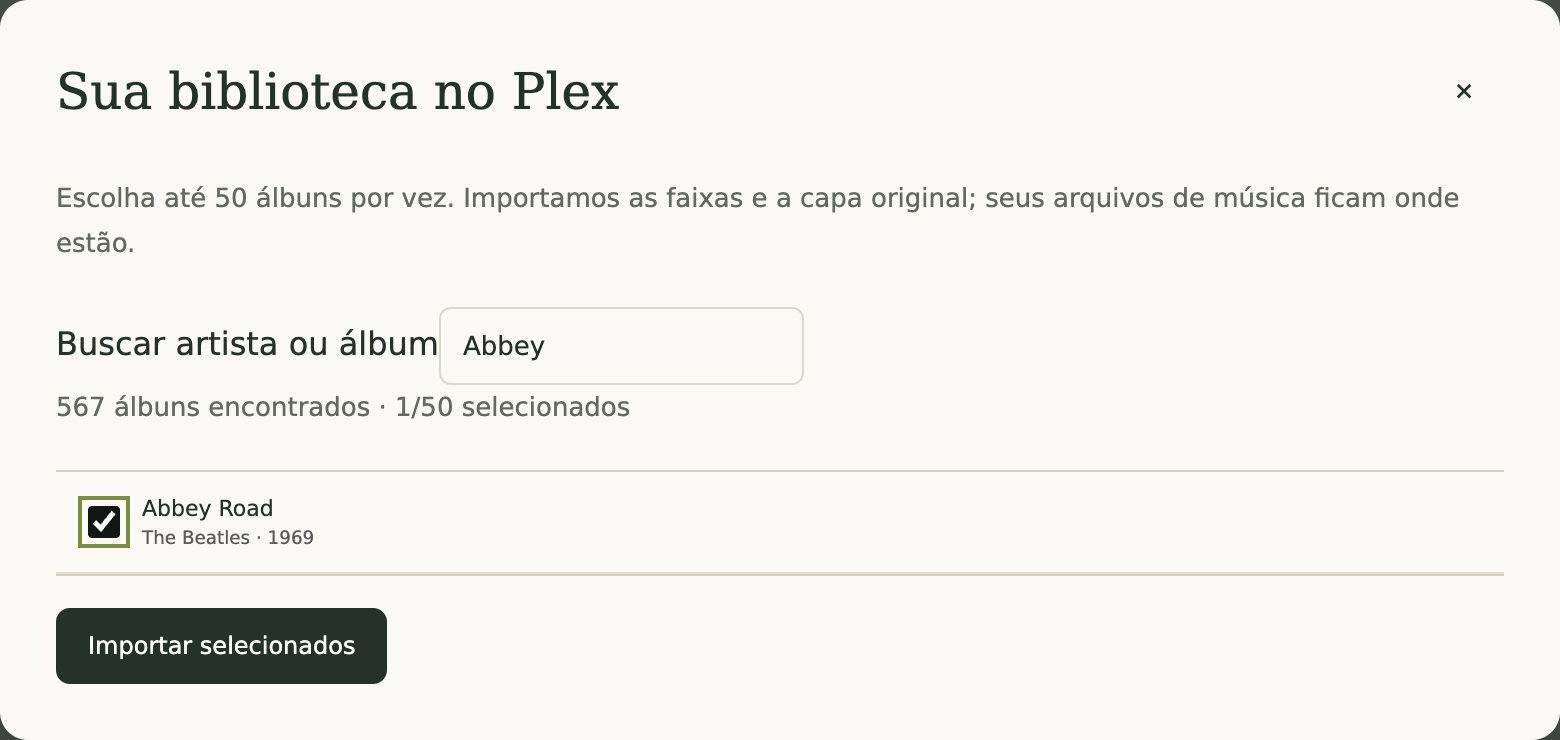
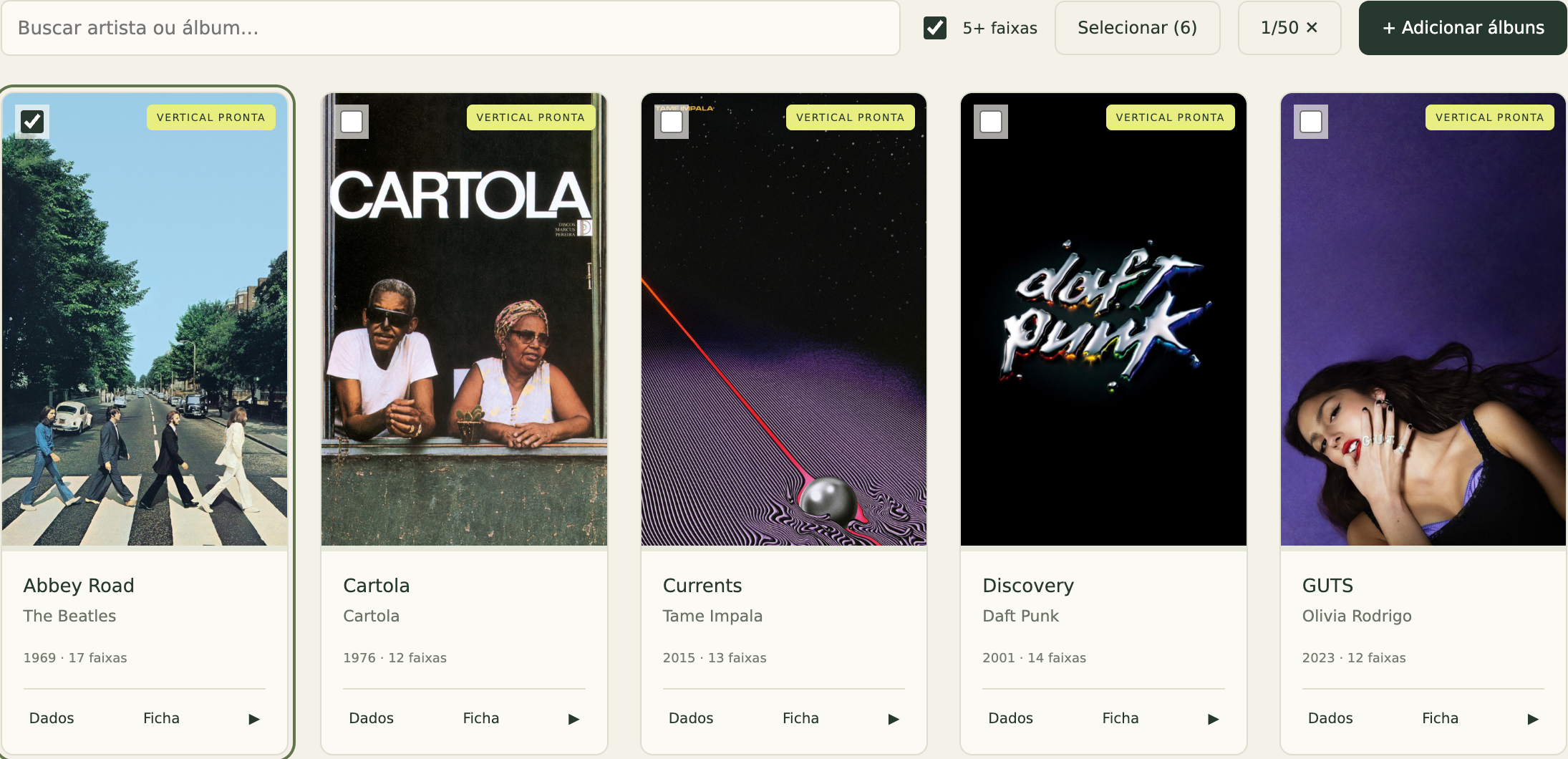
A importação lê dados e copia a capa para a aplicação; ela não move nem renomeia suas músicas. Uma capa já salva ou uma arte vertical pronta é preservada ao reimportar.
Prefiro começar por uma pasta de músicas.
Em Coleção, clique em + Adicionar álbuns, navegue até a pasta e escolha Importar esta pasta. A pasta precisa estar acessível no computador que executa o Album Cards. O aplicativo lê as etiquetas dos arquivos, agrupa os álbuns e procura capas incorporadas ou arquivos de capa.
Esse cadastro prepara a coleção e as fichas. Ele não transforma o Album Cards em um player de arquivos locais: para tocar por cartão, o álbum ainda precisa ter o vínculo com Plex ou Spotify em seus dados. Quando suas músicas já estão no Plex, a importação por Plex faz esse vínculo automaticamente.
07 / DÊ UM ÁLBUM AO CARTÃO
O cadastro é uma aproximação.
Você não precisa gravar músicas nem escrever na memória do cartão. Ele já tem um identificador. É a aplicação que salva a relação entre esse número e Abbey Road.
- Marque o checkbox de Abbey Road na Coleção e abra a aba Cartões.
- Clique em Atribuir selecionados. Confira o nome ao lado de “Próximo”.
- Com o leitor Linux configurado em Configurações, aproxime o cartão. Nenhum campo precisa de foco: o Pi lê diretamente o dispositivo USB.
- Confira a confirmação da atribuição. Se selecionou vários álbuns, a fila segue em ordem alfabética: aproxime um cartão diferente para cada próximo disco.
- Ao terminar, clique em Reproduzir. Retire e aproxime o cartão novamente para iniciar o álbum.
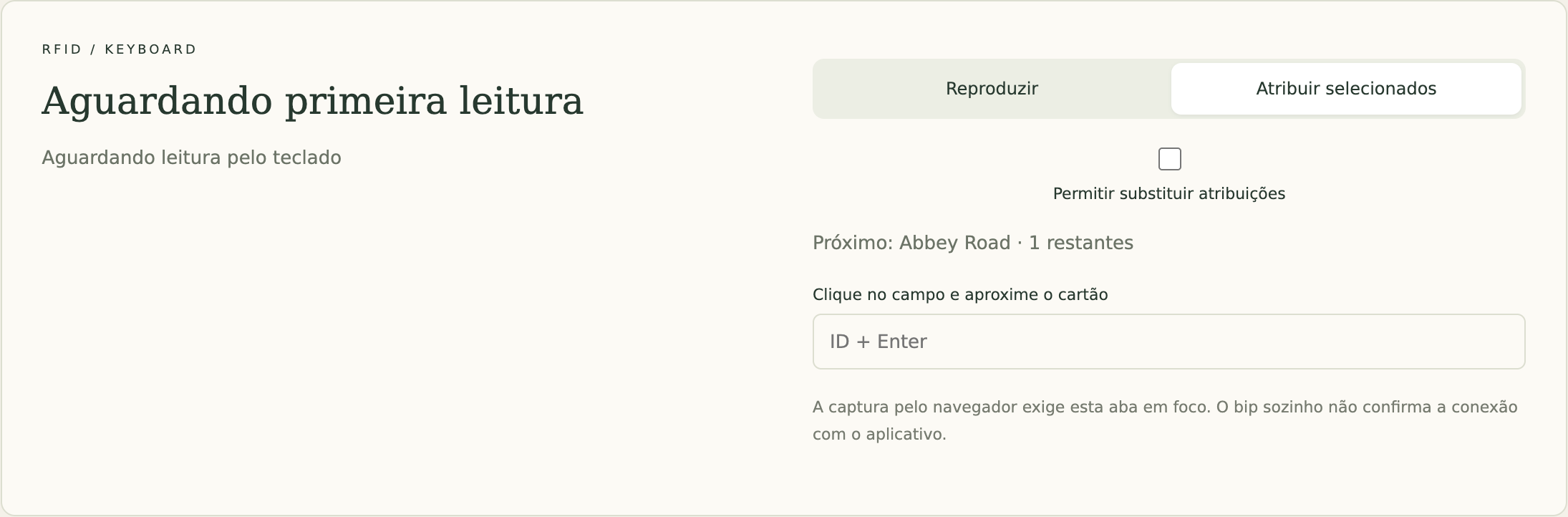
Quer reaproveitar um cartão? Marque “Permitir substituir atribuições” antes de começar. Durante o cadastro, o aplicativo não toca músicas. O mesmo ID não preenche duas posições no mesmo lote, e a sessão de atribuição expira depois de cinco minutos.
O que acontece depois do cadastro?
- Outro cartão inicia o álbum correspondente pela primeira faixa.
- O mesmo cartão novamente pede uma faixa aleatória daquele álbum.
- Retirar o cartão não pausa: o leitor usado aqui não informa a retirada ao aplicativo, mesmo mudando a cor do LED.
Quero ler sem manter o navegador em foco no Pi.
Em um Linux de 64 bits, abra Configurações → Detectar dispositivos Linux. Selecione o leitor, prefira o caminho estável /dev/input/by-id/…-event-kbd e salve. A aplicação lê esse dispositivo diretamente enquanto está rodando, mesmo sem o navegador aberto.
Esse adaptador atende leitores que digitam números pelas teclas superiores ou pelo teclado numérico. Se houver erro de permissão, siga o arquivo docs/READER.md do projeto para permitir apenas esse dispositivo ao usuário da aplicação. Não é necessário dar acesso a todos os teclados nem executar tudo como administrador. A montagem dedicada usa a leitura nativa do Linux, sem depender de uma aba aberta.
Ligue o aparelho, aproxime o cartão, ouça.
Depois de instalar e conectar o Caldera, execute este comando na pasta do Album Cards, no Linux:
bash deployment/dev.sh enable plexEle ativa o Album Cards e o player escolhido no início do sistema, inclusive sem ninguém fazer login. Pode pedir sua senha do Linux uma vez. O computador precisa continuar ligado e sem suspensão. Ao terminar os cadastros, volte para Reproduzir; o modo Atribuir serve apenas para cadastrar.
bash deployment/dev.sh status
bash deployment/dev.sh logs
bash deployment/dev.sh restart
Esses comandos mostram o estado, as mensagens recentes e reiniciam a aplicação. Teste um reinício e uma leitura antes de guardar o player no lugar definitivo. Faça backup da pasta data/ para preservar cartões, imagens e configurações privadas de conexão.
Posso misturar cartões de Spotify e Plex?
Sim. Escolha o player em Dados de cada álbum. As importações já selecionam seu serviço de origem. Quando os dois players usam a mesma saída USB exclusiva, ative a troca de áudio descrita em docs/LINUX.pt.md e execute bash deployment/dev.sh enable both. O Album Cards encerra o outro player ao alternar, liberando o dispositivo de áudio. O primeiro cartão depois da troca pode levar alguns segundos.
CAPAS E FICHAS
A capa encontra o formato do cartão.
Clique na imagem do álbum para abrir o editor. Use Enviar arte para escolher a imagem, arraste para posicionar e ajuste o zoom. A moldura já tem a proporção final: 54 mm de largura por 85,6 mm de altura.
No exemplo de Abbey Road, usei uma arte vertical com mais céu. Posicionei a imagem para preservar os quatro integrantes na parte inferior. Uma capa quadrada pode perder conteúdo ao preencher o cartão; preparar uma versão vertical antes permite escolher melhor o recorte. O editor enquadra a imagem, mas não inventa ou expande o fundo com IA.
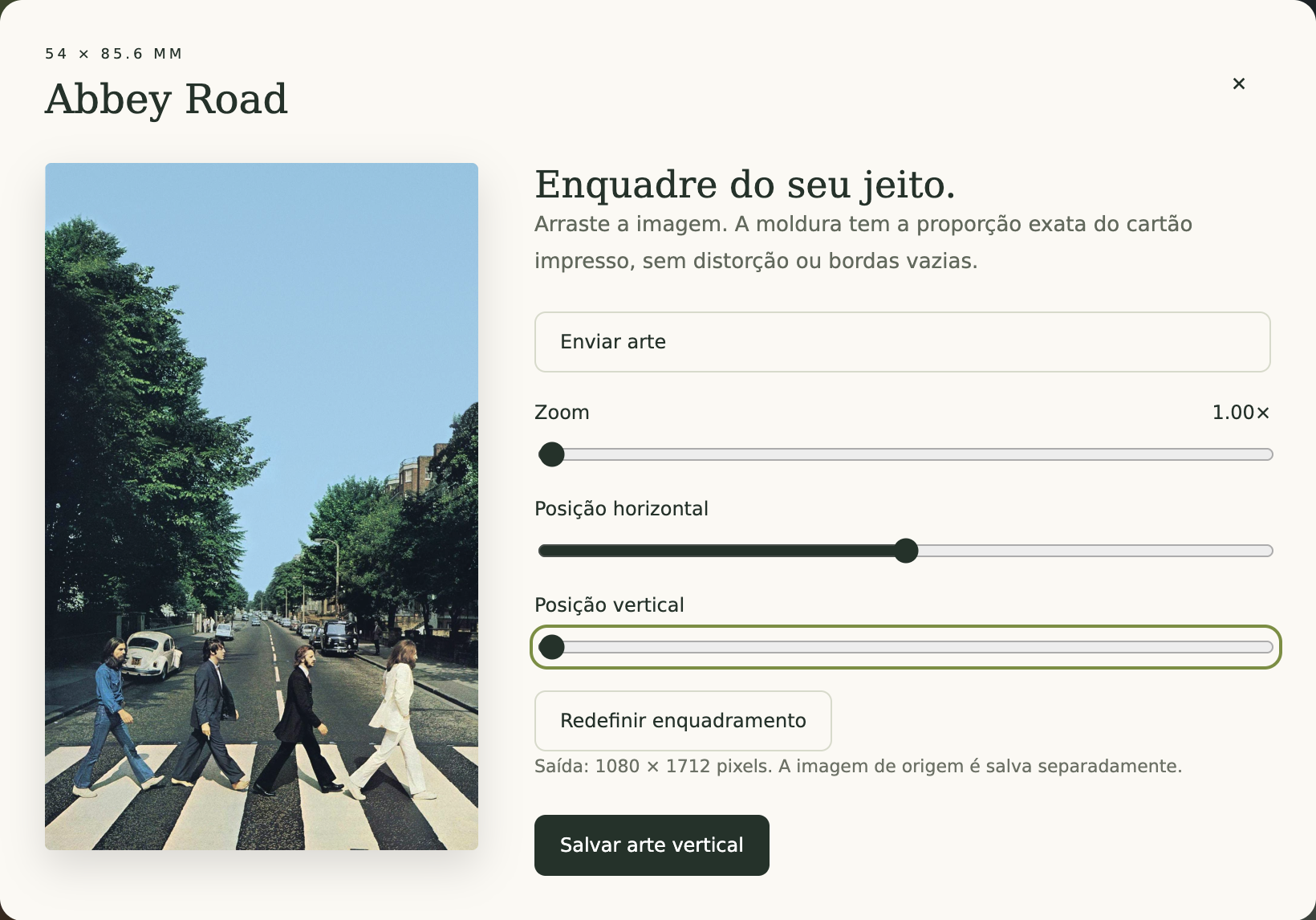
Clique em Salvar arte vertical. A coleção atualiza a prévia e sinaliza a arte pronta. A capa original importada do Plex e a imagem enviada para o enquadramento ficam separadas; editar o cartão não altera a capa na biblioteca Plex.
A criatividade também faz parte da coleção.
As capas geralmente são quadradas; nossos cartões são verticais. Existem vários jeitos de juntar essas duas coisas. Em algumas artes da minha coleção, usei edição de imagem com IA para expandir o fundo antes de enviar o resultado ao Album Cards. Foi uma escolha criativa para o meu projeto, não uma etapa obrigatória para o seu.
Como preparei as versões com ajuda de IA
- Parti da capa original em boa resolução e a anexei como referência em um editor de imagem com expansão generativa.
- Pedi uma composição vertical na proporção do cartão, expandindo o fundo em vez de esticar a imagem. A intenção era manter a identidade da capa, os personagens e os textos. A posição depende da arte: nem tudo precisa ficar no centro.
- Comparei o resultado com a original. A IA pode mudar rostos, letras e detalhes ou criar emendas e objetos repetidos. Descartei ou ajustei versões que não funcionaram; nem sempre a primeira tentativa foi a escolhida.
- Enviei a imagem escolhida ao Album Cards, ajustei a posição e o zoom e salvei o recorte final. O aplicativo cuida da proporção de impressão; a edição com IA acontece separadamente.


Prefere criar do seu jeito, sem IA? Também vale.
Você pode manter a capa original como ela é e montar um cartão bonito no Canva, no Photoshop ou no editor de que mais gosta. A capa quadrada com uma moldura colorida, um pouco de respiro ou um título abaixo pode virar um template para a coleção inteira. Não precisa preencher todos os cantos com a fotografia.
- Crie uma tela vertical de 1080 × 1712 px, na mesma proporção do cartão de 54 × 85,6 mm.
- Coloque a capa original inteira, sem deformar. Escolha o tamanho e a posição e use o espaço restante para uma cor de fundo, margens ou elementos gráficos seus. Deixe textos pequenos afastados da linha de corte.
- Exporte em PNG ou JPG de boa qualidade. Clique na arte do álbum no Album Cards, use Enviar arte, confira o template inteiro na prévia e clique em Salvar arte vertical.
Use as ferramentas com que você se sente à vontade. Experimente cores, composições e materiais e faça uma impressão de teste antes do lote. A graça é montar uma coleção com a sua cara — a criatividade vale mais do que seguir o meu layout.
Prepare também o verso.
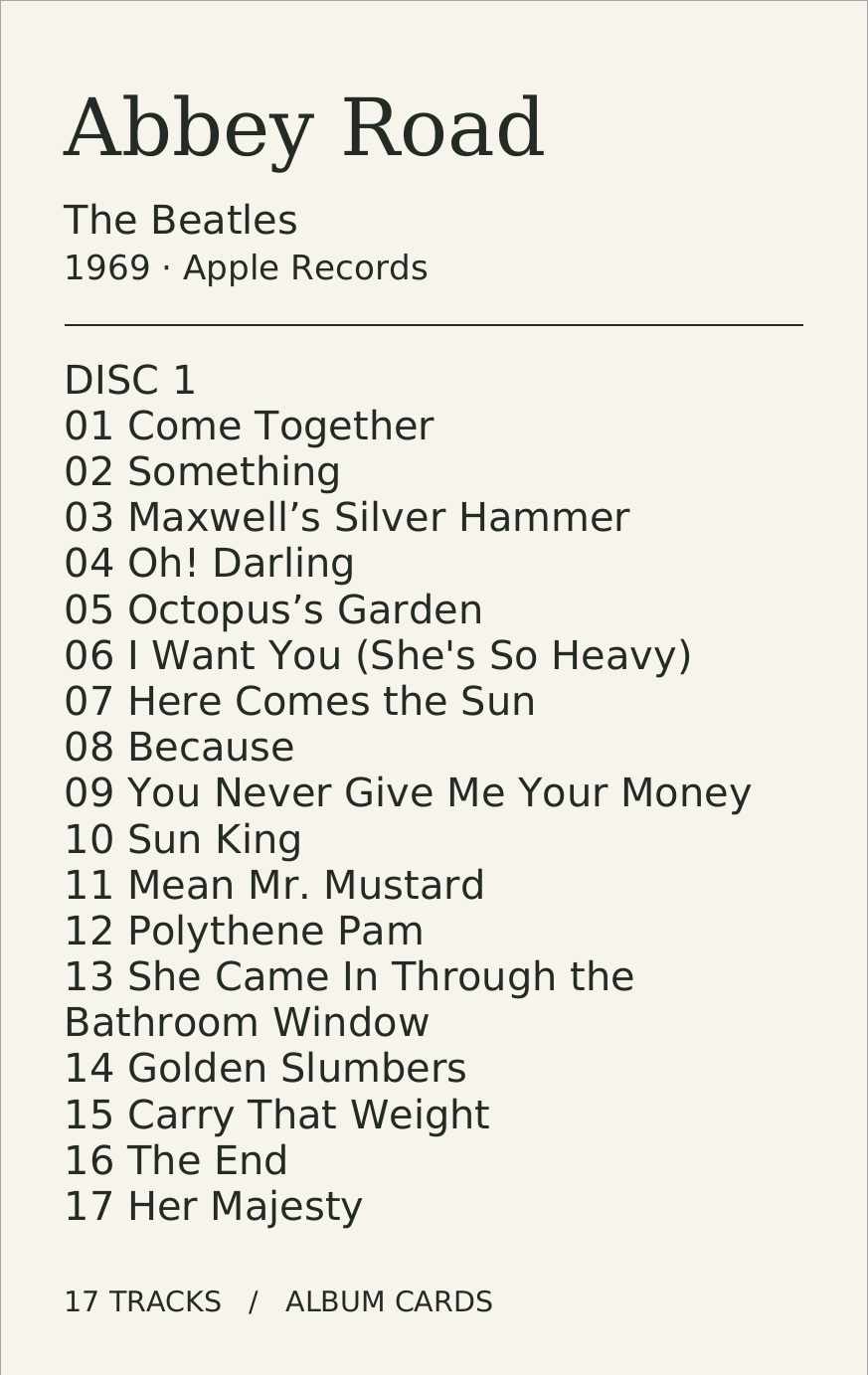
Em Dados, confira título, artista, ano, gravadora e faixas. Cada faixa tem número e disco: use disco 1 e disco 2 quando a edição tiver dois volumes. A importação depende dos dados do serviço de origem, então uma gravadora ausente precisa ser preenchida por você.
Clique em Ficha para ver o verso renderizado antes de imprimir. A ficha usa esses dados, organiza os discos separadamente e ajusta o texto ao espaço. Se o conteúdo não couber no limite de legibilidade, a geração avisa em vez de cortar as últimas linhas. O JSON exportado guarda os dados do álbum para backup ou troca entre instalações.
IMPRESSÃO E MONTAGEM
Imprima uma folha de teste primeiro.
- Selecione os álbuns desejados, até 50 por lote, e abra Impressão.
- Use Gerar PDF das capas para a frente. Os discos precisam ter arte vertical salva.
- Use Gerar PDF das fichas para o verso. Os dois seguem a ordem alfabética da seleção.
- Confira a prévia e baixe o PDF. Escolha papel A4, orientação paisagem e escala 100% / tamanho real. Desative “ajustar à página”.
- Meça um cartão impresso: ele deve ter 54 × 85,6 mm. Depois corte e monte um exemplar antes de imprimir a coleção inteira.
Cada folha comporta 10 cartões, com 3 mm de espaço entre artes. Para imprimir frente e verso, existe a opção “Espelhar ordem dos versos”. A orientação de virar a folha depende da impressora; faça o teste com uma folha identificada antes. Também dá para imprimir frente e verso separadamente em adesivo e aplicar no cartão.
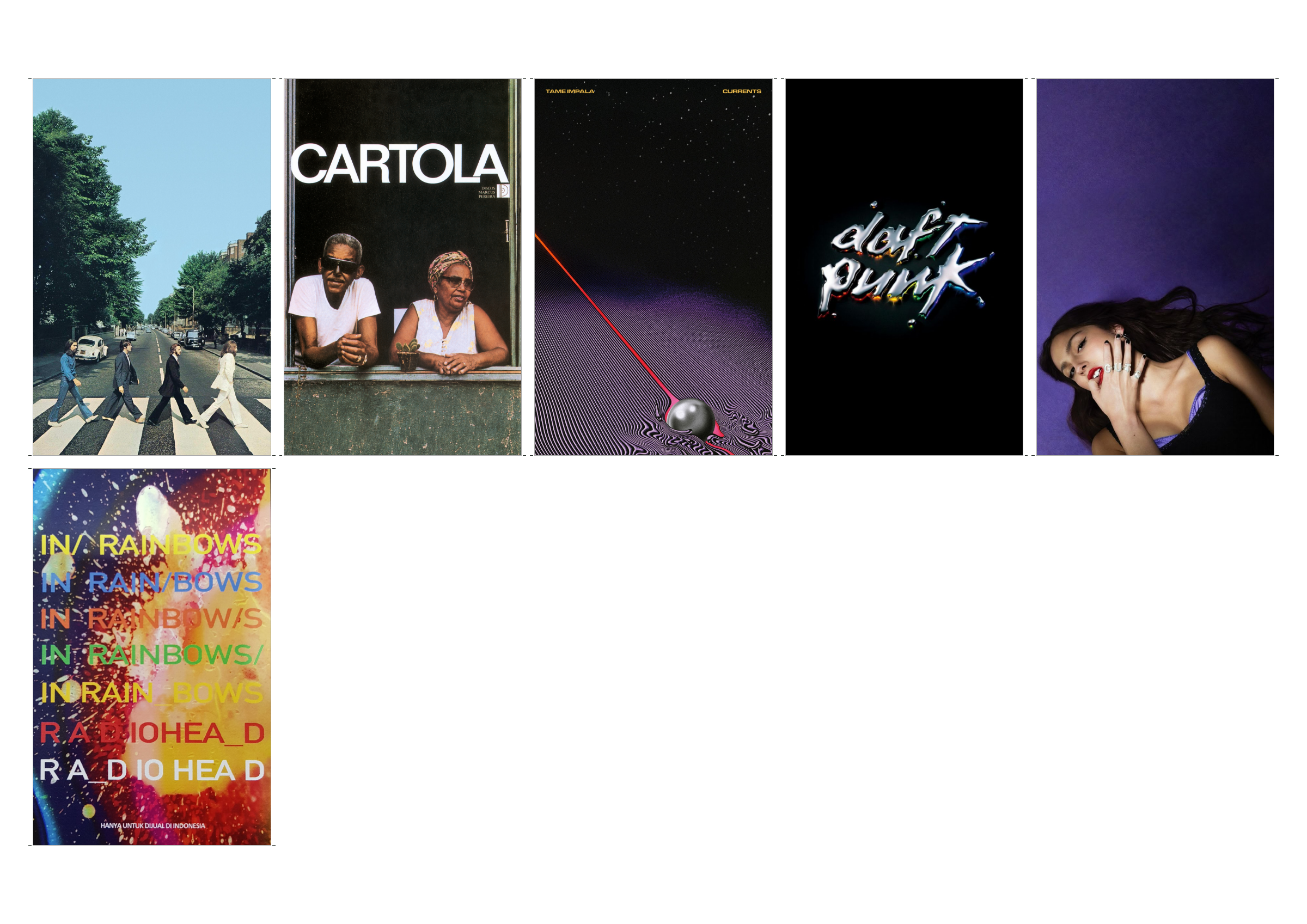
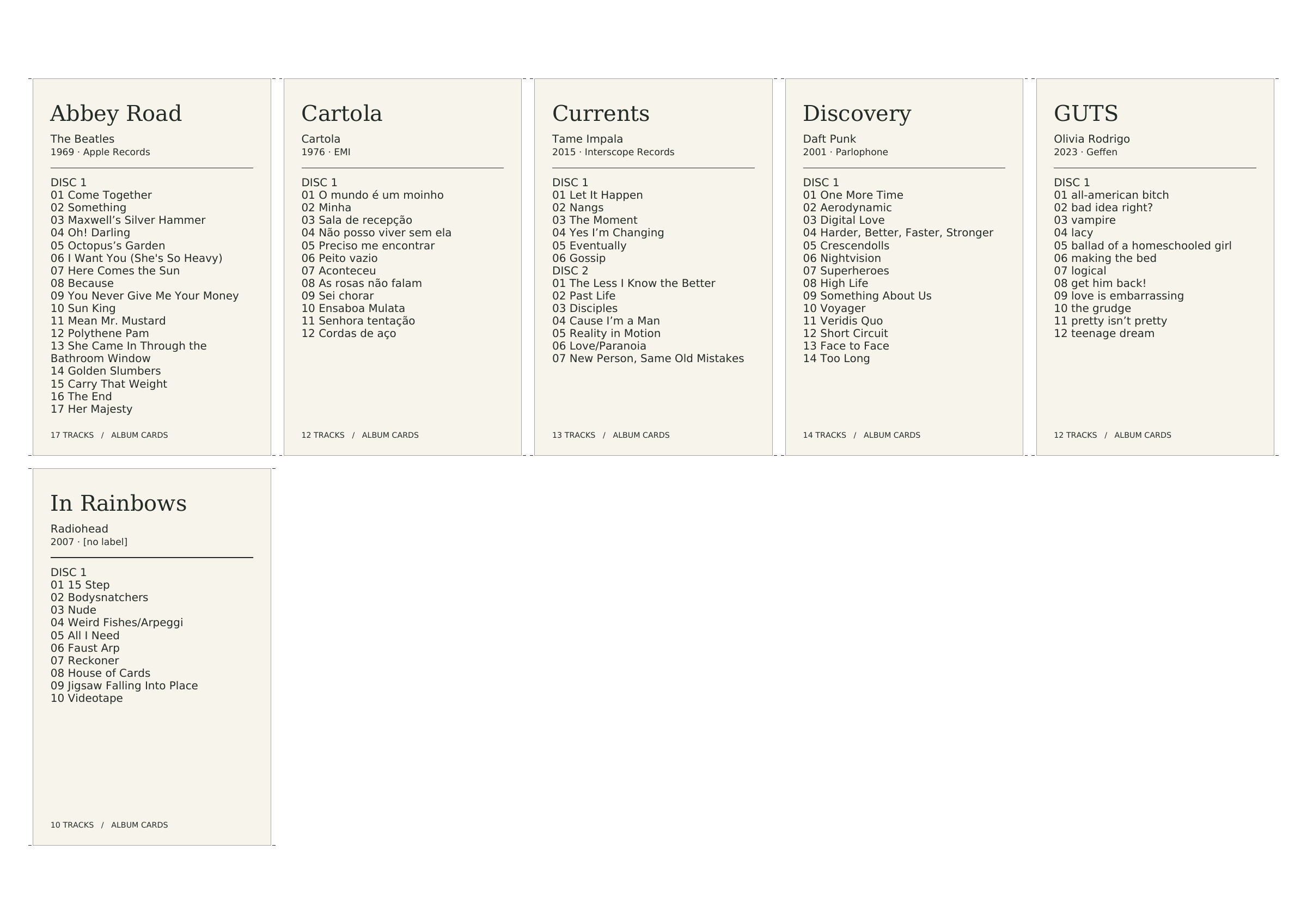
O PDF pronto, antes de gastar papel.
Estas são as páginas reais geradas pela nova aplicação com os seis álbuns do exemplo. O espaço restante é normal: a folha comporta até dez cartões, mas este lote tem seis.
Abrir PDF de exemplo — capas · Abrir PDF de exemplo — fichas
Como eu imprimi e montei os meus.
Imprimi a frente em papel fotográfico mais grosso e brilhante, para dar presença à capa. No verso, usei papel fotográfico mais fino e sem brilho, que deixa a ficha agradável de ler. São duas impressões separadas, em papéis diferentes.
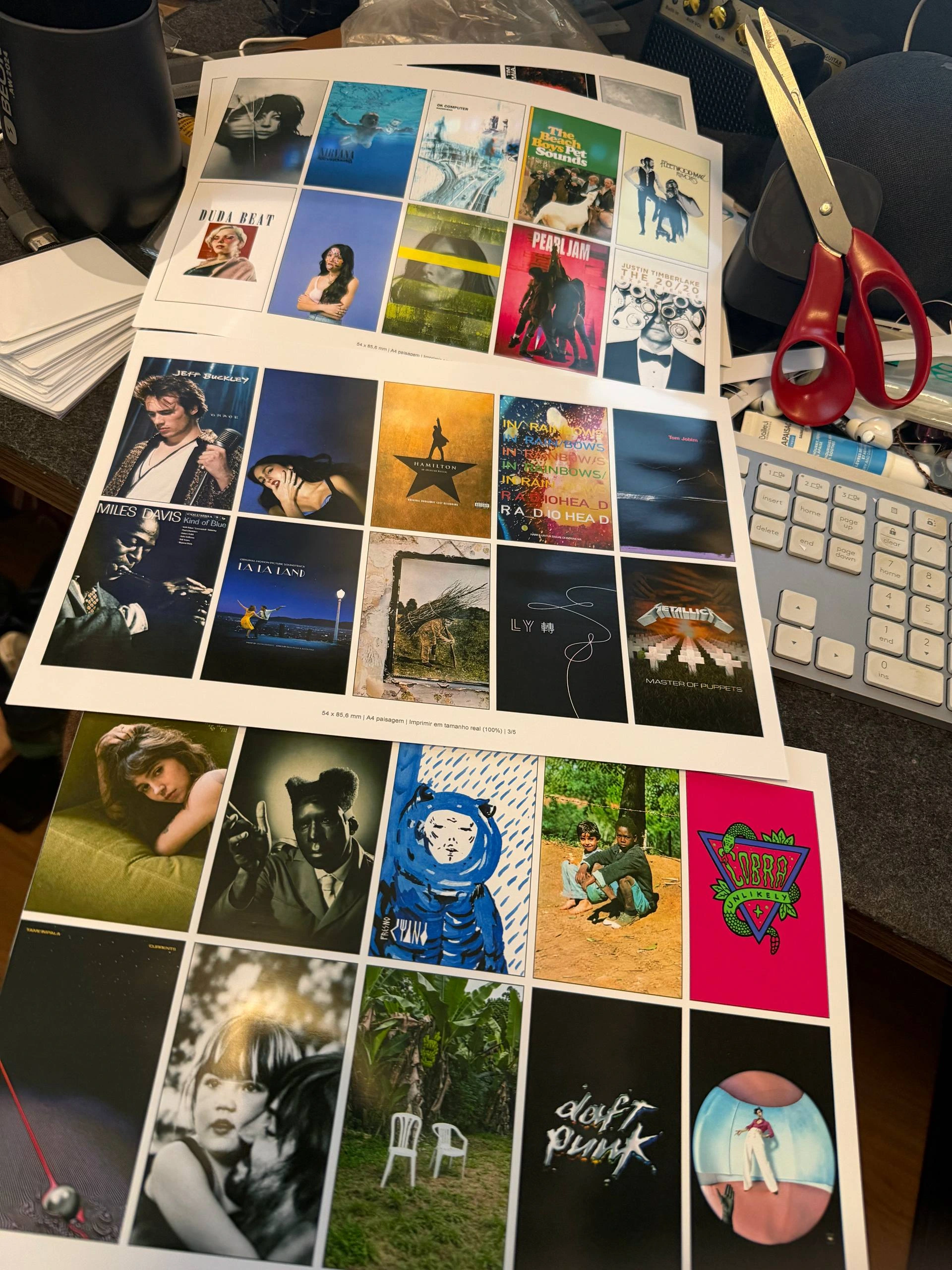
- Teste primeiro em papel comum. Imprima a 100%, meça 54 × 85,6 mm e confirme frente e verso do mesmo álbum.
- Escolha o papel no diálogo da impressora. Use a configuração indicada para seu papel brilhante ou fosco e confira a espessura que a impressora aceita. Não há uma gramatura única obrigatória.
- Espere a impressão secar. Respeite a orientação do fabricante antes de empilhar, cortar ou colocar no sleeve.
- Corte pelas marcas. Os 3 mm entre as artes dão espaço para separar os cartões sem cortar o conteúdo. Régua e base de corte ajudam a manter as bordas retas.
- Monte um exemplar completo. Junte capa, cartão RFID e ficha correspondente, com as faces impressas voltadas para fora. Teste a leitura e o encaixe antes de repetir o lote.
O sleeve segura o conjunto.
Usei sleeves Chimera de 57,5 × 89 mm para reunir e proteger o cartão e as duas impressões. Este é o pacote com 100 unidades que usei ↗. Confira a medida da variação anunciada e teste com os papéis escolhidos: a espessura do conjunto também influencia o encaixe. Não force nem dobre o cartão para colocá-lo.
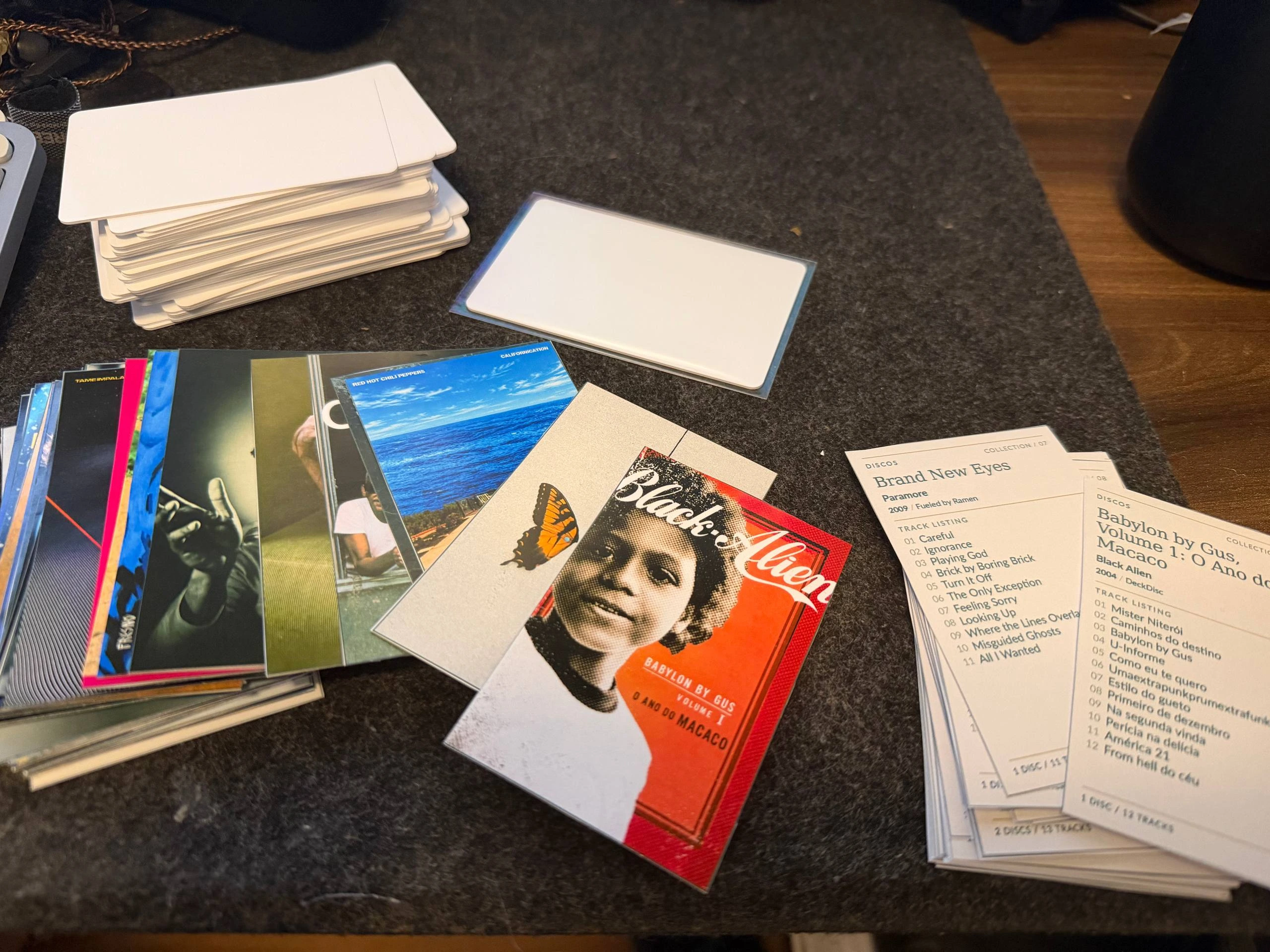
O link dos sleeves pode gerar comissão, sem custo adicional para você. O anúncio é uma referência do material usado, não uma garantia de medidas para todas as variações.
CAIXA 3D
A caixa também faz parte do ritual.
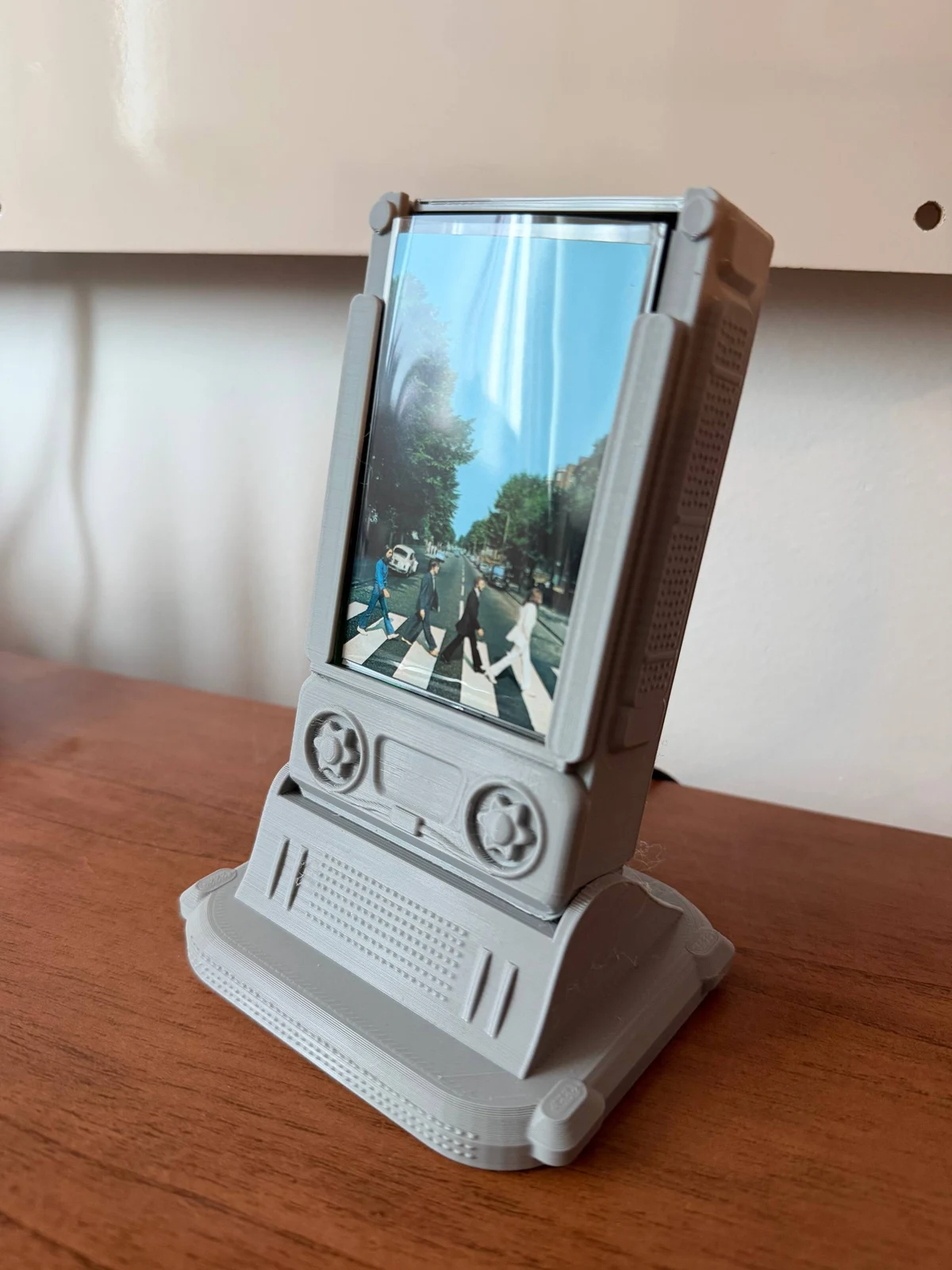
Comecei com um estudo visual para imaginar o player pronto. Depois, o desenho virou um modelo em peças separadas para impressão. A primeira imagem é o conceito; a segunda mostra a geometria final do conjunto V3.
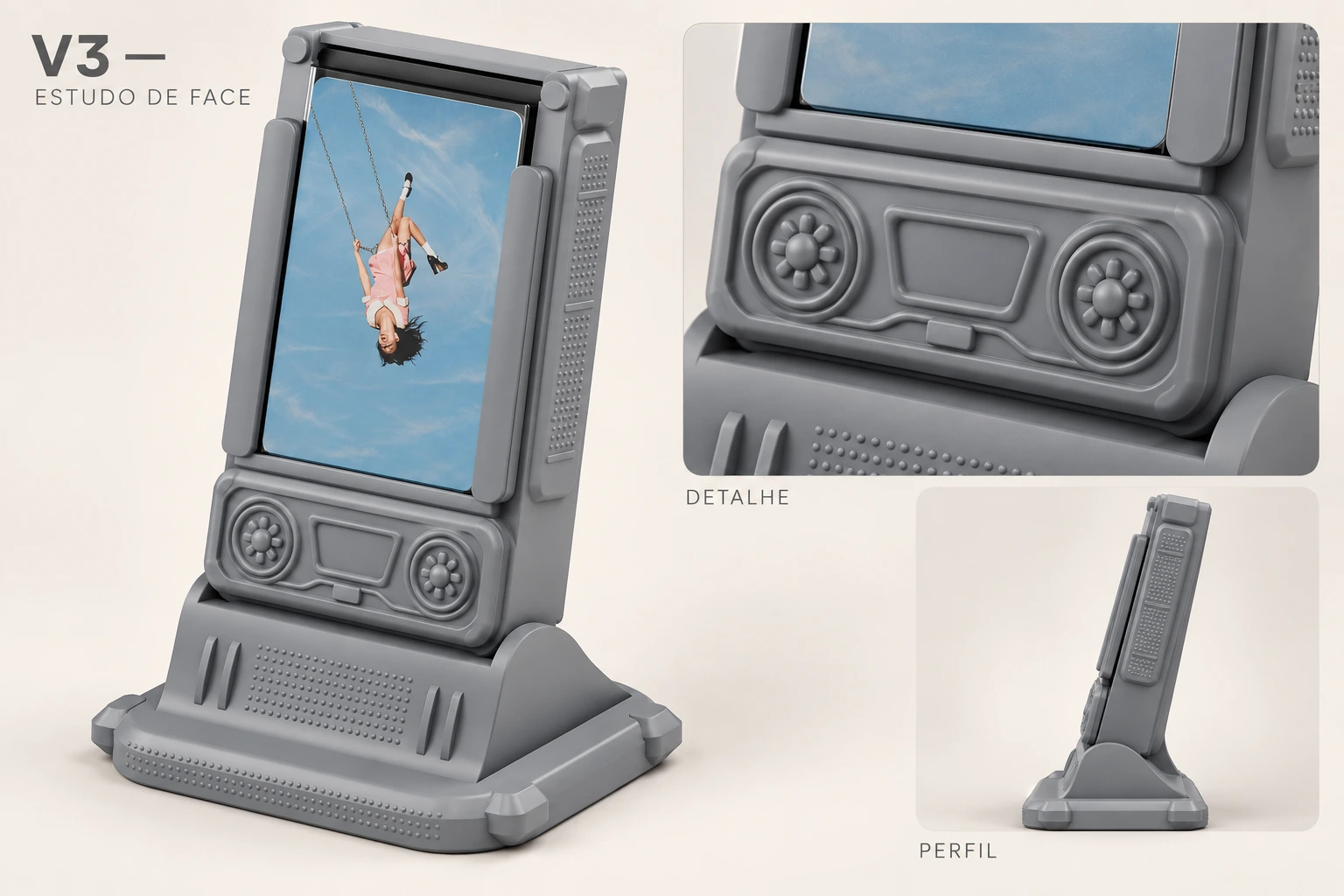
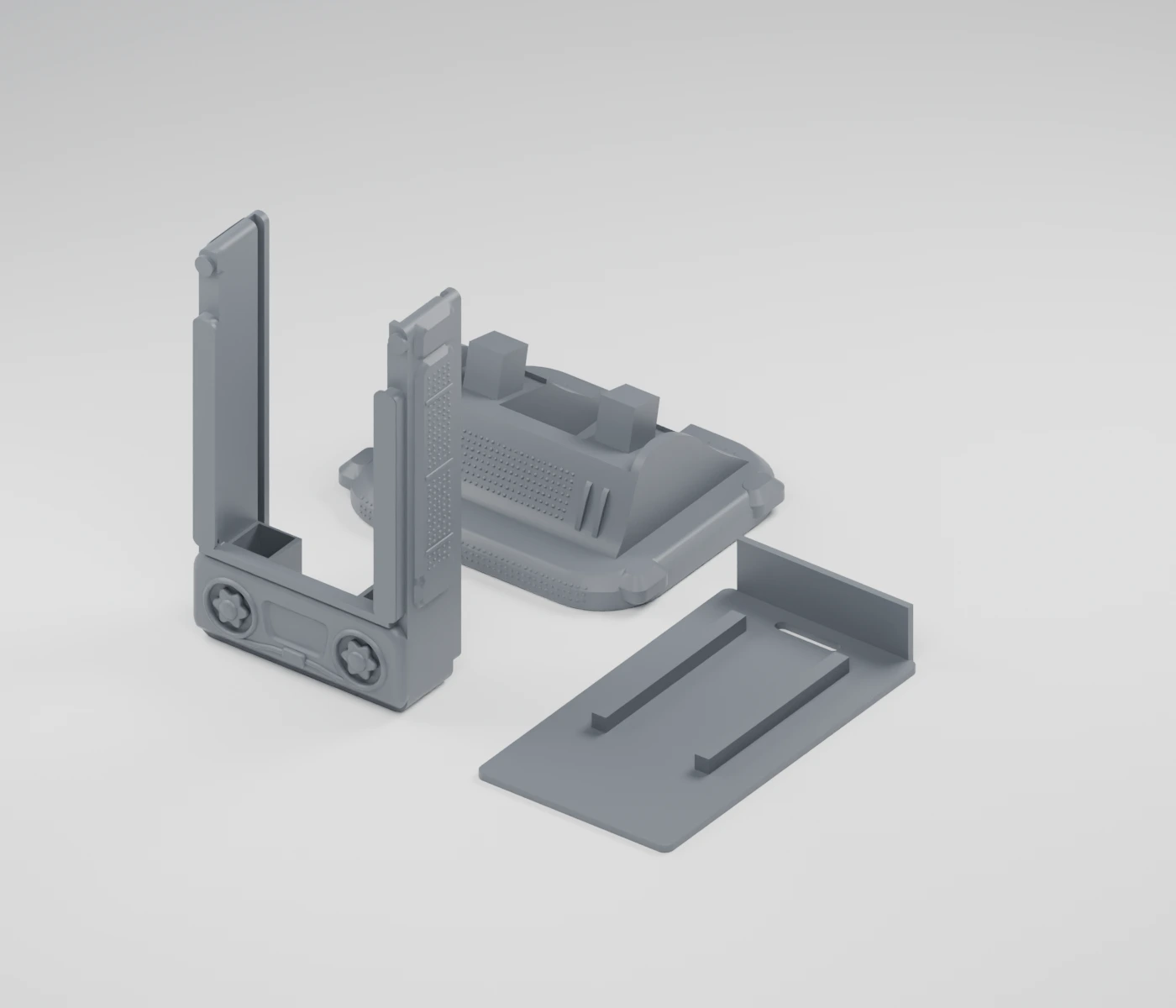
A caixa 3D é opcional. Confira as medidas do leitor, a passagem dos cabos e o alcance da leitura na posição planejada antes de fechar o conjunto. Os arquivos V3 ficam em hardware/ no repositório oficial; use as instruções que acompanham o modelo para escolher a orientação no fatiador. Os modelos são de minha autoria, sob CC BY 4.0. Pode compartilhar e adaptar, dando crédito.
SPOTIFY
Seus álbuns do Spotify, em cartões.
ANTES DE COMEÇAR
Como isso funciona?
Pense em cada cartão como um atalho físico para um álbum. A imagem ajuda você a escolher; o pequeno chip permite que o sistema reconheça a sua escolha. As músicas não ficam guardadas no cartão.
Com Spotify, é como pedir para alguém apertar o play por você:
- Você informa ao Album Cards qual álbum do Spotify corresponde a cada cartão.
- Aproxima o cartão do leitor USB ligado ao computador. O aplicativo reconhece o número e consulta o álbum que você associou.
- O aplicativo pede ao Spotify para tocar aquele álbum no aparelho que você escolheu, o receptor Raspotify do Pi ou o Spotify nativo do seu PC Linux. Quem fornece a música é o Spotify.
Nesse caminho, você não precisa de servidor Plex. Precisa do Album Cards rodando em um computador, de internet e de Spotify Premium para controlar a reprodução. Conectar a conta permite pedir o play; não copia músicas do Spotify para os cartões.
Este caminho precisa de Spotify Premium, internet, um computador Linux rodando Album Cards, leitor USB e cartões compatíveis. Não exige Plex nem coleção baixada. Siga a preparação do sistema e instale o Album Cards; depois volte aqui. O leitor fica conectado ao Linux.
O receptor também funciona sem cartões: escolha-o no Spotify Connect do celular. Veja como funcionam a reprodução pela rede e a qualidade de áudio.
1. Escolha onde o som vai sair.
No Raspberry ou Orange Pi ao lado da caixa, use o Raspotify, receptor comunitário Spotify Connect baseado no librespot. O instalador deste projeto usa o executável dele em um serviço do seu usuário. Em um PC Linux com área de trabalho, você pode usar o aplicativo nativo do Spotify: entre na conta, toque uma música e mantenha-o aberto. Nessa variação, configure o início automático do Spotify na área de trabalho e mantenha a sessão gráfica ativa.
Para o receptor dedicado no Pi, execute na pasta do Album Cards:
bash deployment/dev.sh dependencies
curl -fL "https://dtcooper.github.io/raspotify/raspotify-latest_$(dpkg --print-architecture).deb" -o /tmp/raspotify.deb
bash deployment/dev.sh install-spotify /tmp/raspotify.deb
cp -n deployment/runtime.env.example ~/.config/album-cards/runtime.env
nano ~/.config/album-cards/runtime.env
O primeiro comando instala os componentes de áudio e descoberta de rede do Debian. No arquivo, escolha o nome da caixa e a saída ALSA mostrada por aplay -l. Na minha Edifier M90, a saída é plughw:CARD=M90,DEV=0 e o formato é S24_3; use o nome real do seu dispositivo. No nano, salve com Ctrl+O, Enter e saia com Ctrl+X. Se o arquivo já existe, edite em vez de substituir.
bash deployment/dev.sh spotify upA primeira execução começa em 20% de volume. Depois de ajustar no Spotify, o receptor lembra o último nível nos reinícios e nas trocas entre players. O controle de volume da própria caixa é independente.
No celular, abra o Spotify na mesma rede e escolha “Album Cards” nos dispositivos Connect. Toque uma música na caixa. Essa primeira conexão associa o receptor à conta e permite que ele guarde o login localmente. O celular é apenas um controle: o leitor USB fica no Pi.
Ainda preciso de app de desenvolvedor e Premium?
| O que você quer fazer | App próprio no Developer Dashboard | Spotify Premium |
|---|---|---|
| Escolher no celular e ouvir pelo Raspotify no Pi | Dispensável | Necessário |
| Aproximar o cartão e iniciar seu álbum Spotify automaticamente pelo Album Cards | Necessário, com autorização OAuth | Necessário |
| Usar só sua coleção pelo Plex / Caldera | Dispensável | Dispensável |
O Raspotify recebe e toca a música; o Album Cards usa a Web API do Spotify para escolher o álbum do cartão. São tarefas diferentes. Para os cartões automáticos, você entra no Dashboard com sua conta Spotify, cadastra um app, copia o Client ID e autoriza o Album Cards uma vez. Não precisa de outra assinatura paga de desenvolvedor nem de Client Secret nesse fluxo PKCE, e não faz login de novo a cada cartão.
Para seguir este tutorial por conta própria, crie seu app; não use o Client ID do autor. Pelas regras atuais do modo de desenvolvimento, o dono do app precisa de Premium e o app aceita até cinco usuários autorizados. Adicione os demais à lista de usuários permitidos. Publicar o código não dá acesso coletivo a um único app Spotify.
Requisitos conferidos em setembro de 2026: Spotify Playback API · Raspotify.
2. Permita que o Album Cards controle o play.
- Abra o Spotify Developer Dashboard, crie um aplicativo para uso pessoal, escolha Web API e preencha os campos obrigatórios.
- Em Redirect URIs, adicione exatamente
http://127.0.0.1:3850/auth/spotify/callback. Salve. Não troque por localhost nem pelo IP do Pi. - Copie o Client ID. No Album Cards → Configurações → Spotify, cole e clique em Conectar Spotify. Autorize no navegador. Não precisa de Client Secret. Mantenha o túnel SSH aberto durante essa etapa.
- Clique em Buscar dispositivos, selecione o receptor do Pi (ou Spotify nativo do PC) e Salvar configurações. Se não aparecer, volte ao Spotify e selecione esse dispositivo uma vez.
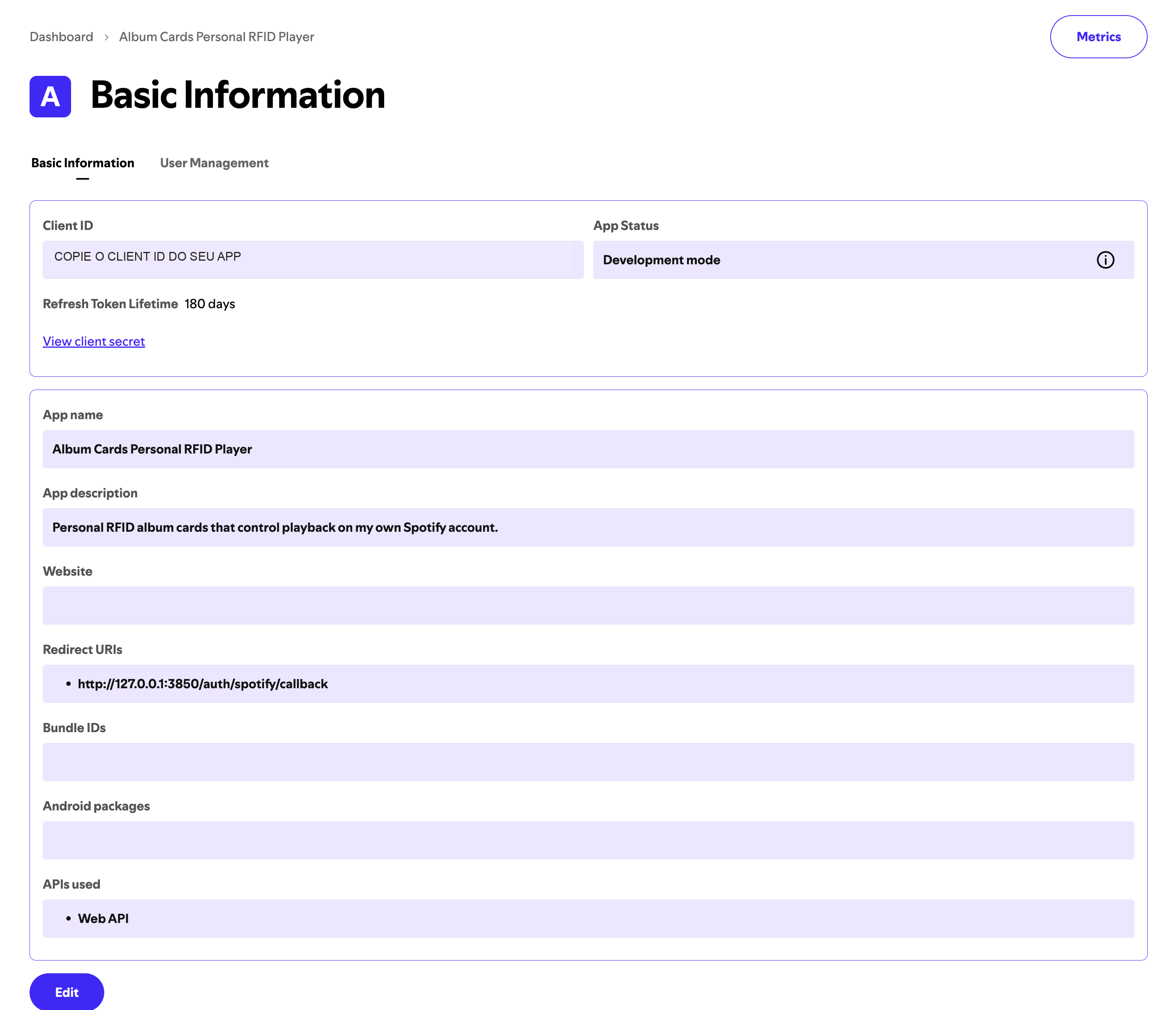
3. Importe o álbum e associe um cartão.
- No Spotify, abra um álbum → Compartilhar → Copiar link do álbum. No Album Cards, abra Coleção → Adicionar álbuns e cole o link ou ID na importação Spotify.
- Teste o botão de play do álbum. O dispositivo escolhido deve iniciar o álbum, não apenas abrir a página dele.
- Selecione o álbum, abra Cartões → Atribuir selecionados e aproxime o cartão no leitor ligado ao Linux. Confira a confirmação, volte para Reproduzir e aproxime novamente.
O mapa fica no Album Cards no Pi: ID do cartão → álbum → Spotify. Não é preciso escrever nada no chip. Depois da configuração, você pode fechar o navegador.
Se escolheu o Spotify nativo no PC em vez do Raspotify, use bash deployment/dev.sh enable app. Isso inicia apenas o Album Cards ao ligar; o Spotify ainda precisa da sessão gráfica e do seu próprio início automático. O comando abaixo é para o receptor dedicado.
Ligue o aparelho, aproxime o cartão, ouça.
Depois de instalar e conectar o receptor Spotify, execute este comando na pasta do Album Cards, no Linux:
bash deployment/dev.sh enable spotifyEle ativa o Album Cards e o player escolhido no início do sistema, inclusive sem ninguém fazer login. Pode pedir sua senha do Linux uma vez. O computador precisa continuar ligado e sem suspensão. Ao terminar os cadastros, volte para Reproduzir; o modo Atribuir serve apenas para cadastrar.
bash deployment/dev.sh status
bash deployment/dev.sh logs
bash deployment/dev.sh restart
Esses comandos mostram o estado, as mensagens recentes e reiniciam a aplicação. Teste um reinício e uma leitura antes de guardar o player no lugar definitivo. Faça backup da pasta data/ para preservar cartões, imagens e configurações privadas de conexão.
Posso misturar cartões de Spotify e Plex?
Sim. Escolha o player em Dados de cada álbum. As importações já selecionam seu serviço de origem. Quando os dois players usam a mesma saída USB exclusiva, ative a troca de áudio descrita em docs/LINUX.pt.md e execute bash deployment/dev.sh enable both. O Album Cards encerra o outro player ao alternar, liberando o dispositivo de áudio. O primeiro cartão depois da troca pode levar alguns segundos.
O controle de reprodução pela API exige Premium. Aplicativos em desenvolvimento têm limites de conta e usuários; confira as regras atuais do Dashboard. Raspotify é um projeto comunitário, separado do Spotify. Fontes: Playback API · Redirect URI · Development mode.
Agora personalize sua coleção. A seguir estão as etapas de artes, PDFs, papéis, sleeves e caixa 3D opcional, assim como na versão Plex.
CAPAS E FICHAS
A capa encontra o formato do cartão.
Clique na imagem do álbum para abrir o editor. Use Enviar arte para escolher a imagem, arraste para posicionar e ajuste o zoom. A moldura já tem a proporção final: 54 mm de largura por 85,6 mm de altura.
No exemplo de Abbey Road, usei uma arte vertical com mais céu. Posicionei a imagem para preservar os quatro integrantes na parte inferior. Uma capa quadrada pode perder conteúdo ao preencher o cartão; preparar uma versão vertical antes permite escolher melhor o recorte. O editor enquadra a imagem, mas não inventa ou expande o fundo com IA.
Clique em Salvar arte vertical. A coleção atualiza a prévia e sinaliza a arte pronta. A capa original importada do Plex e a imagem enviada para o enquadramento ficam separadas; editar o cartão não altera a capa na biblioteca Plex.
A criatividade também faz parte da coleção.
As capas geralmente são quadradas; nossos cartões são verticais. Existem vários jeitos de juntar essas duas coisas. Em algumas artes da minha coleção, usei edição de imagem com IA para expandir o fundo antes de enviar o resultado ao Album Cards. Foi uma escolha criativa para o meu projeto, não uma etapa obrigatória para o seu.
Como preparei as versões com ajuda de IA
- Parti da capa original em boa resolução e a anexei como referência em um editor de imagem com expansão generativa.
- Pedi uma composição vertical na proporção do cartão, expandindo o fundo em vez de esticar a imagem. A intenção era manter a identidade da capa, os personagens e os textos. A posição depende da arte: nem tudo precisa ficar no centro.
- Comparei o resultado com a original. A IA pode mudar rostos, letras e detalhes ou criar emendas e objetos repetidos. Descartei ou ajustei versões que não funcionaram; nem sempre a primeira tentativa foi a escolhida.
- Enviei a imagem escolhida ao Album Cards, ajustei a posição e o zoom e salvei o recorte final. O aplicativo cuida da proporção de impressão; a edição com IA acontece separadamente.
Prefere criar do seu jeito, sem IA? Também vale.
Você pode manter a capa original como ela é e montar um cartão bonito no Canva, no Photoshop ou no editor de que mais gosta. A capa quadrada com uma moldura colorida, um pouco de respiro ou um título abaixo pode virar um template para a coleção inteira. Não precisa preencher todos os cantos com a fotografia.
- Crie uma tela vertical de 1080 × 1712 px, na mesma proporção do cartão de 54 × 85,6 mm.
- Coloque a capa original inteira, sem deformar. Escolha o tamanho e a posição e use o espaço restante para uma cor de fundo, margens ou elementos gráficos seus. Deixe textos pequenos afastados da linha de corte.
- Exporte em PNG ou JPG de boa qualidade. Clique na arte do álbum no Album Cards, use Enviar arte, confira o template inteiro na prévia e clique em Salvar arte vertical.
Use as ferramentas com que você se sente à vontade. Experimente cores, composições e materiais e faça uma impressão de teste antes do lote. A graça é montar uma coleção com a sua cara — a criatividade vale mais do que seguir o meu layout.
Prepare também o verso.
Em Dados, confira título, artista, ano, gravadora e faixas. Cada faixa tem número e disco: use disco 1 e disco 2 quando a edição tiver dois volumes. A importação depende dos dados do serviço de origem, então uma gravadora ausente precisa ser preenchida por você.
Clique em Ficha para ver o verso renderizado antes de imprimir. A ficha usa esses dados, organiza os discos separadamente e ajusta o texto ao espaço. Se o conteúdo não couber no limite de legibilidade, a geração avisa em vez de cortar as últimas linhas. O JSON exportado guarda os dados do álbum para backup ou troca entre instalações.
IMPRESSÃO E MONTAGEM
Imprima uma folha de teste primeiro.
- Selecione os álbuns desejados, até 50 por lote, e abra Impressão.
- Use Gerar PDF das capas para a frente. Os discos precisam ter arte vertical salva.
- Use Gerar PDF das fichas para o verso. Os dois seguem a ordem alfabética da seleção.
- Confira a prévia e baixe o PDF. Escolha papel A4, orientação paisagem e escala 100% / tamanho real. Desative “ajustar à página”.
- Meça um cartão impresso: ele deve ter 54 × 85,6 mm. Depois corte e monte um exemplar antes de imprimir a coleção inteira.
Cada folha comporta 10 cartões, com 3 mm de espaço entre artes. Para imprimir frente e verso, existe a opção “Espelhar ordem dos versos”. A orientação de virar a folha depende da impressora; faça o teste com uma folha identificada antes. Também dá para imprimir frente e verso separadamente em adesivo e aplicar no cartão.
O PDF pronto, antes de gastar papel.
Estas são as páginas reais geradas pela nova aplicação com os seis álbuns do exemplo. O espaço restante é normal: a folha comporta até dez cartões, mas este lote tem seis.
Abrir PDF de exemplo — capas · Abrir PDF de exemplo — fichas
Como eu imprimi e montei os meus.
Imprimi a frente em papel fotográfico mais grosso e brilhante, para dar presença à capa. No verso, usei papel fotográfico mais fino e sem brilho, que deixa a ficha agradável de ler. São duas impressões separadas, em papéis diferentes.
- Teste primeiro em papel comum. Imprima a 100%, meça 54 × 85,6 mm e confirme frente e verso do mesmo álbum.
- Escolha o papel no diálogo da impressora. Use a configuração indicada para seu papel brilhante ou fosco e confira a espessura que a impressora aceita. Não há uma gramatura única obrigatória.
- Espere a impressão secar. Respeite a orientação do fabricante antes de empilhar, cortar ou colocar no sleeve.
- Corte pelas marcas. Os 3 mm entre as artes dão espaço para separar os cartões sem cortar o conteúdo. Régua e base de corte ajudam a manter as bordas retas.
- Monte um exemplar completo. Junte capa, cartão RFID e ficha correspondente, com as faces impressas voltadas para fora. Teste a leitura e o encaixe antes de repetir o lote.
O sleeve segura o conjunto.
Usei sleeves Chimera de 57,5 × 89 mm para reunir e proteger o cartão e as duas impressões. Este é o pacote com 100 unidades que usei ↗. Confira a medida da variação anunciada e teste com os papéis escolhidos: a espessura do conjunto também influencia o encaixe. Não force nem dobre o cartão para colocá-lo.
O link dos sleeves pode gerar comissão, sem custo adicional para você. O anúncio é uma referência do material usado, não uma garantia de medidas para todas as variações.
CAIXA 3D
A caixa também faz parte do ritual.
Comecei com um estudo visual para imaginar o player pronto. Depois, o desenho virou um modelo em peças separadas para impressão. A primeira imagem é o conceito; a segunda mostra a geometria final do conjunto V3.
A caixa 3D é opcional. Confira as medidas do leitor, a passagem dos cabos e o alcance da leitura na posição planejada antes de fechar o conjunto. Os arquivos V3 ficam em hardware/ no repositório oficial; use as instruções que acompanham o modelo para escolher a orientação no fatiador. Os modelos são de minha autoria, sob CC BY 4.0. Pode compartilhar e adaptar, dando crédito.
FAQ
Perguntas antes de montar?
As músicas ficam dentro do cartão?
Não. O cartão escolhe o álbum. No modo completo, os arquivos ficam no servidor Plex; com Spotify, o serviço fornece a música. A capa e a ficha impressas não são necessárias para dar play.
Preciso comprar um Raspberry Pi?
Não. Minha montagem usa um Orange Pi 3B. Um PC Linux de 64 bits compatível também serve, inclusive um que você já tenha. Nos dois caminhos, ele precisa permanecer ligado e sem suspensão.
Tenho que programar cada chip?
Não. Escolha o álbum no Album Cards, entre na atribuição e aproxime o cartão. O aplicativo guarda a relação entre ID e álbum no Linux; o cartão não precisa receber URL do Spotify nem músicas.
Qualquer leitor ou cartão funciona?
Não necessariamente. Use cartões compatíveis de 13,56 MHz e um leitor USB que envie um ID numérico seguido de Enter. O nome no anúncio não comprova a compatibilidade; teste primeiro um cartão.
Tirar o cartão pausa a música?
Não. Este leitor envia o ID ao ler o cartão; a mudança de cor da luz não informa a remoção ao aplicativo. Reaproximar escolhe outra faixa; trocar o cartão inicia outro álbum.
Posso trocar o álbum de um cartão?
Sim. Faça uma nova atribuição no Album Cards e confirme a substituição se ele já tiver uma associação. Troque também a capa e a ficha impressas para que o cartão continue combinando com o que toca.
Preciso usar IA nas capas ou ter uma impressora 3D?
Nenhum dos dois é obrigatório. Você pode manter a capa original num template seu, enviar a imagem e ajustar o enquadramento. A caixa é opcional: dá para começar com o leitor na mesa e um cartão de teste.
O que já foi testado?
Cartões físicos, troca automática entre Plex/Caldera e Spotify e áudio USB na Edifier M90 foram testados com sucesso no Orange Pi 3B. Os serviços estão habilitados ao ligar; falta testar uma reinicialização completa. Outras placas e leitores precisam de seus próprios testes de compatibilidade.
Preciso deixar o navegador aberto?
Não, depois de selecionar a leitura nativa no Linux e ativar o serviço. Ele lê os cartões em segundo plano. Você abre o navegador apenas para mudar a coleção, atribuições ou artes.
Já começou e alguma coisa travou? Veja as verificações logo abaixo.
QUANDO ALGO NÃO SAI DE PRIMEIRA
Comece pelo último passo que funcionou.
O leitor apita e fica verde, mas o aplicativo não recebe nada.
Abra um editor de texto vazio e aproxime o cartão. Se não aparecer ID, teste outra porta e um cabo USB de dados. Se aparecer no editor, confira em Configurações se o dispositivo Linux está selecionado e se o status mostra conectado. No modo nativo, o campo não precisa de foco. O bip confirma uma reação do leitor ao cartão, não a comunicação com o aplicativo.
O cartão foi cadastrado, mas não começa a tocar.
Confira se o modo está em Reproduzir. Use o botão ▶ do álbum: se ele também falhar, confira Plex, Caldera, saída de som e configuração do serviço. Se o botão funcionar, confira o ID recebido e se ele corresponde ao cartão cadastrado.
O Caldera não aparece na busca.
Confirme que ele está ligado, autenticado na mesma conta Plex e acessível na rede do servidor. Evite rede de convidados. A descoberta depende do cadastro de clientes do Plex; endereço e identificador também podem ser preenchidos manualmente.
O Plex mostra o álbum, mas diz que as músicas estão ausentes.
Confira disco externo, montagem, permissões e caminho da pasta no servidor. Recupere o acesso aos arquivos antes de atualizar a biblioteca. Importar o catálogo não conserta um arquivo ausente.
O verso ficou errado ou faltam faixas.
Abra Dados e compare com a edição que você possui. Versões deluxe, ao vivo e remasterizações podem ter listas diferentes. O filtro 5+ faixas apenas esconde itens curtos; ele não valida completude. Revise e gere a ficha novamente.
Fechei o terminal e parou de funcionar.
O aplicativo precisa continuar rodando para receber o cartão e enviar o comando. Para experimentar, mantenha o terminal aberto. Para uso permanente, siga a seção de início automático e execute bash deployment/dev.sh enable plex ou enable spotify. Depois teste a reinicialização.
Os cartões saíram menores ou os versos ficaram trocados.
Use tamanho real, 100%, sem ajuste automático da impressora. Para frente e verso, teste a opção de espelhar a ordem e a borda de virada com uma única folha. A prévia do PDF não conhece as configurações físicas da sua impressora.
Ficou com alguma dúvida? Me chama na DM.
Pode me chamar no Instagram @ofertasdiscos. Conta qual caminho você escolheu, quais aparelhos está usando e em que etapa ficou a dúvida. Uma foto da montagem ou um print do erro ajuda a entender.
E, se deu tudo certo, quero ver a sua coleção e as ideias que você inventou também!
CÓDIGO, DOCUMENTAÇÃO E CAIXA 3D
Feito para você adaptar.
O Album Cards foi refeito em TypeScript, com instruções em português e inglês, para reunir tudo em uma aplicação. O código do software usa licença MIT. O repositório oficial é público e gratuito, com documentação principal em inglês. As duas versões deste tutorial usam o mesmo aplicativo.
O pacote da caixa V3 fica em hardware/, com STLs, 3MF e instruções de orientação. Os modelos são de minha autoria e usam a licença CC BY 4.0: você pode compartilhar e adaptar, dando crédito. Os arquivos de música, credenciais e a biblioteca pessoal não acompanham o código; as capas nas screenshots ilustram o funcionamento com minha coleção.
Para guardar sua configuração, faça backup da pasta data/ da aplicação. Ela contém a coleção e informações privadas de conexão: guarde o backup com cuidado e não envie essa pasta para um repositório público.